Эффективные методы удаления Zoom Player с вашего устройства
Хотите удалить Zoom Player с вашего компьютера? В этом руководстве вы найдете шаг за шагом инструкции по удалению этой программы, а также полезные советы.


Перед удалением Zoom Player закройте все его процессы в диспетчере задач.
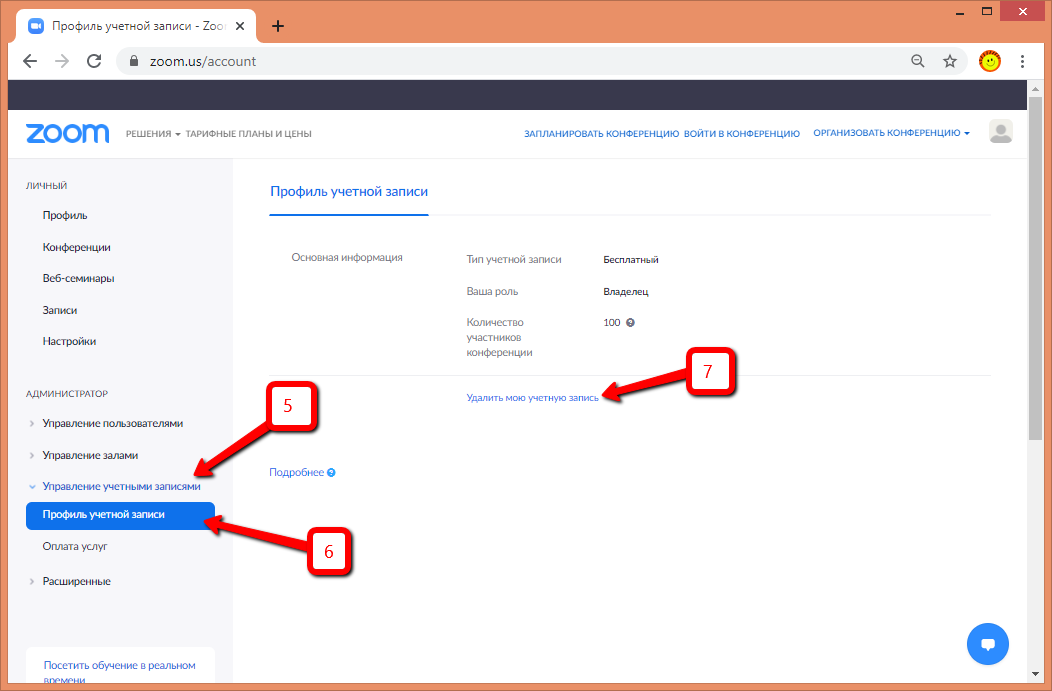
Используйте официальную утилиту удаления Zoom Player для более надежного удаления.
Убедитесь, что вы вошли в систему под учетной записью администратора перед началом удаления Zoom Player.
Как правильно удалять программы на Mac [4 способа]

После удаления Zoom Player очистите реестр вашей операционной системы от связанных с ним записей.
Как удалить zoom аккаунт с телефона 2020
Проверьте, нет ли оставшихся файлов или папок Zoom Player после удаления и удалите их вручную, если есть.
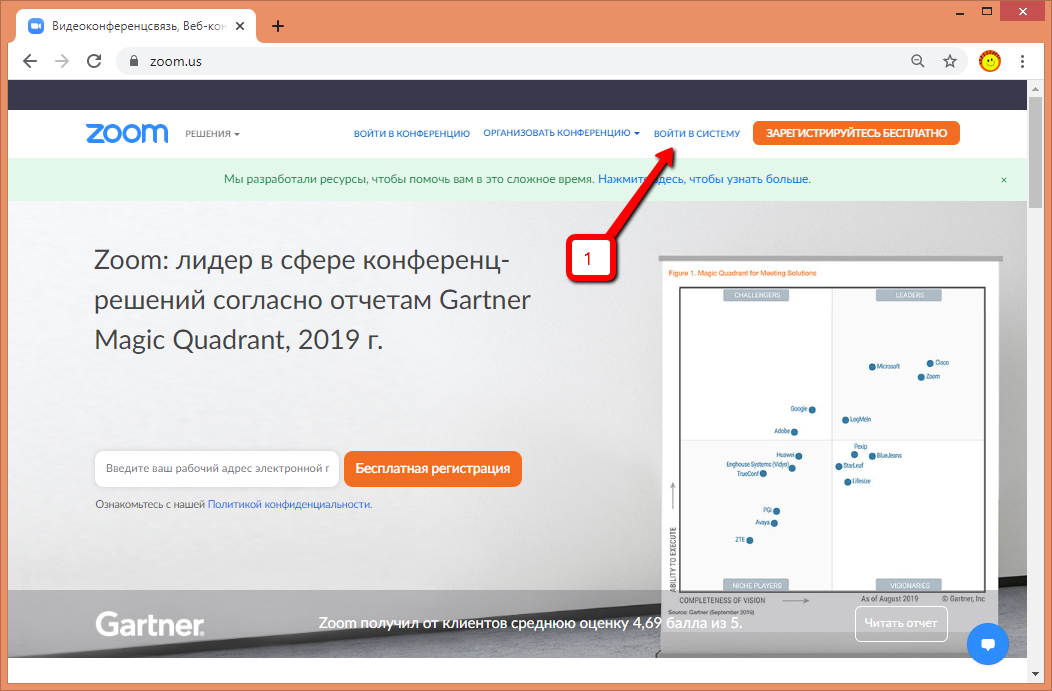
Перезагрузите компьютер после завершения процесса удаления Zoom Player для полной очистки системы.

Избегайте загрузки и установки Zoom Player из ненадежных источников, чтобы избежать повторной установки.
Перед установкой альтернативного медиаплеера проведите исследование и выберите надежный и безопасный продукт.
Регулярно обновляйте свои программы и операционную систему, чтобы минимизировать риски установки нежелательного программного обеспечения, включая Zoom Player.

При возникновении проблем с удалением Zoom Player обратитесь за помощью к профессионалам или на официальные форумы поддержки.