Как правильно убрать раздел в программе Microsoft Word для улучшения оформления документа
Узнайте, как быстро и легко удалить разделы в Word, чтобы сделать ваш текст более удобочитаемым и профессиональным.
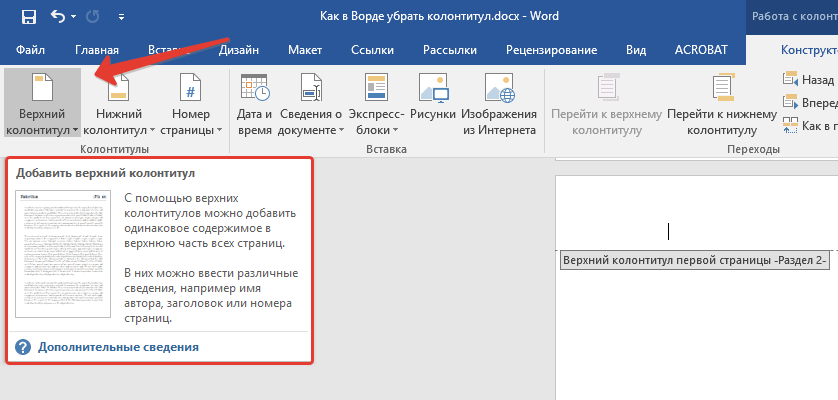
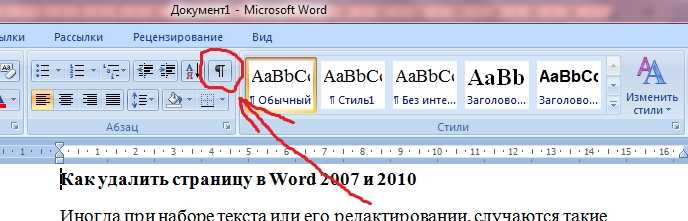
Используйте функцию Слияние ячеек для объединения разделов и устранения лишних переносов.
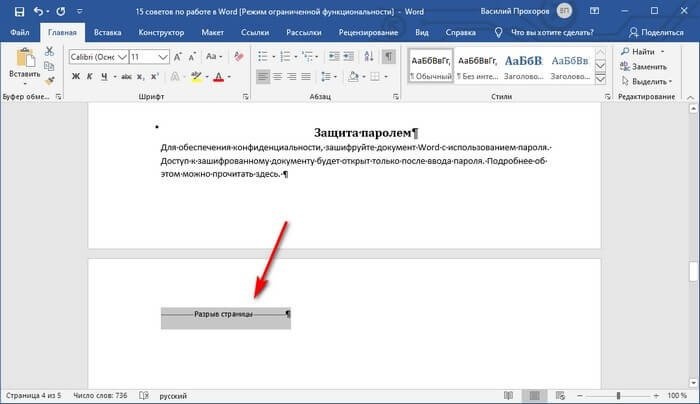
Воспользуйтесь командой Удалить раздел из меню Раздел для быстрого и точного удаления ненужных частей документа.
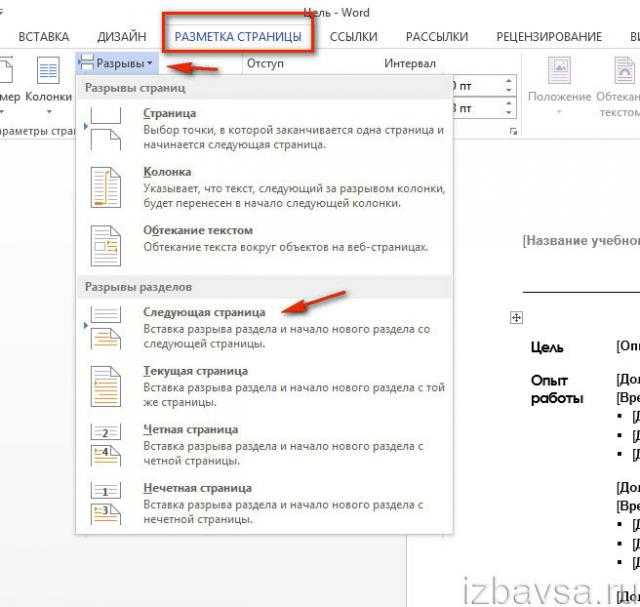
Как убрать разрыв страницы в Ворде?

Перед удалением раздела сохраните документ и создайте резервную копию, чтобы избежать потери данных.
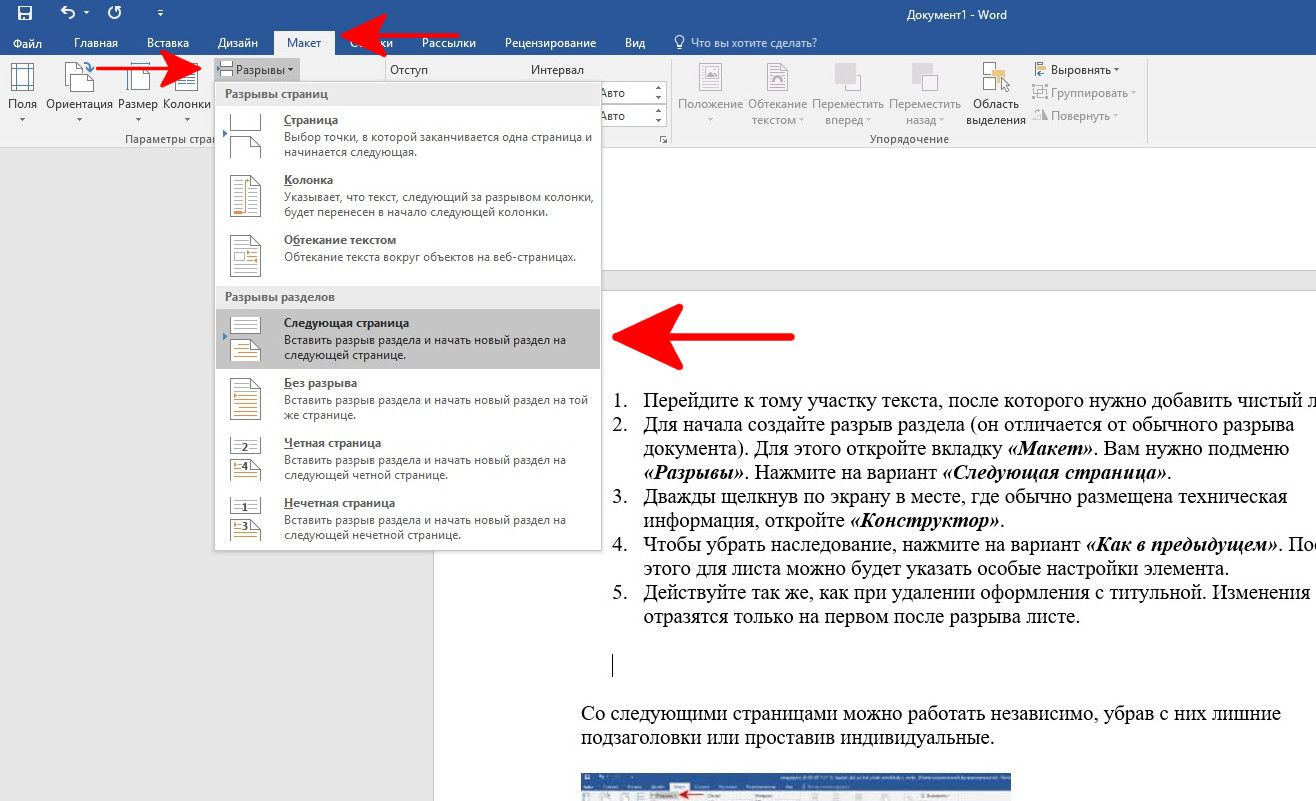
Изучите возможности форматирования разделов в Word, такие как отступы, межстрочные интервалы и шрифты, для лучшего контроля над видом документа.
Используйте функцию Поиск и замена для быстрого нахождения и удаления разделов по ключевым словам или фразам.
12) Вопросы по дебютом. Ловушки в шотландке.
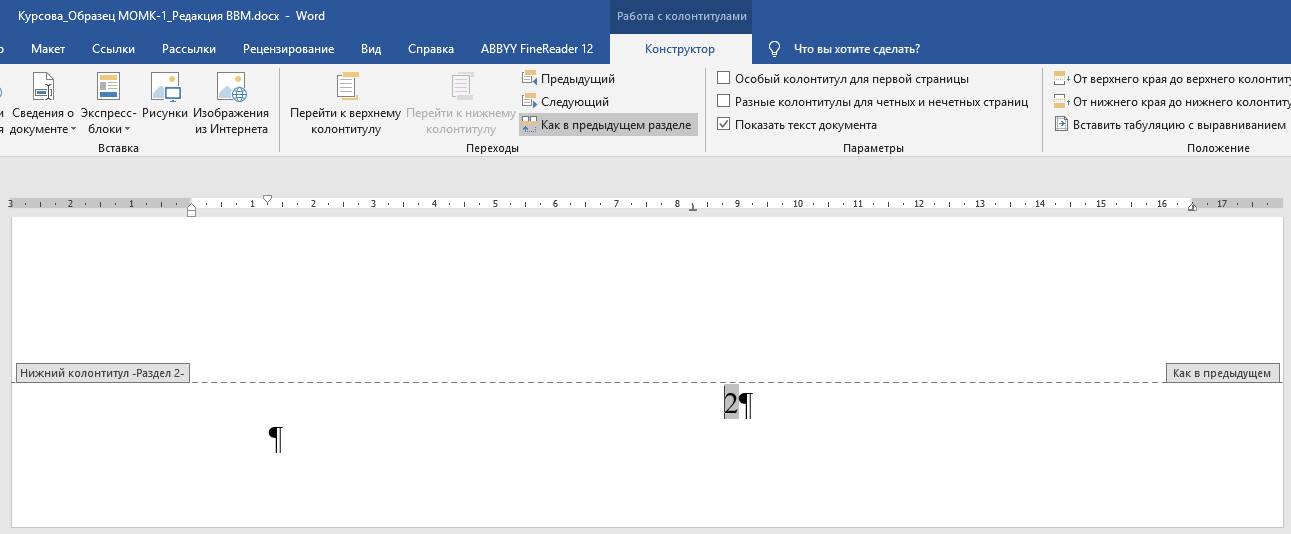
Проверьте настройки страницы и разделов в документе, чтобы убедиться, что они соответствуют вашим требованиям к оформлению текста.
Обратитесь к руководству пользователя Word или онлайн-ресурсам для получения дополнительной информации о удалении разделов и работе с документами.
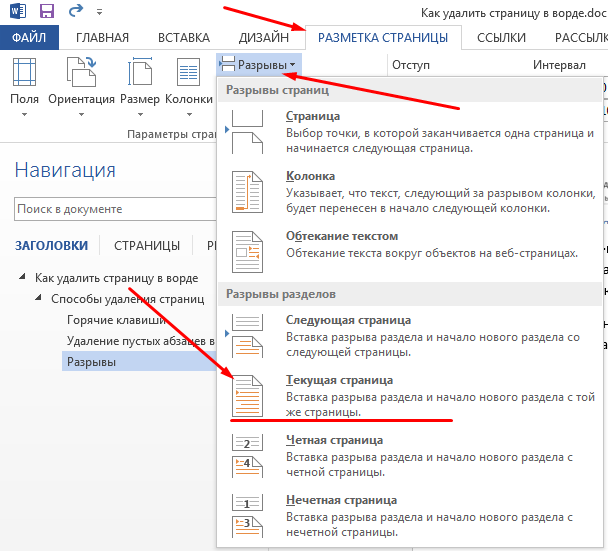
При удалении раздела обратите внимание на переносы текста и его целостность, чтобы избежать дополнительной корректировки документа.
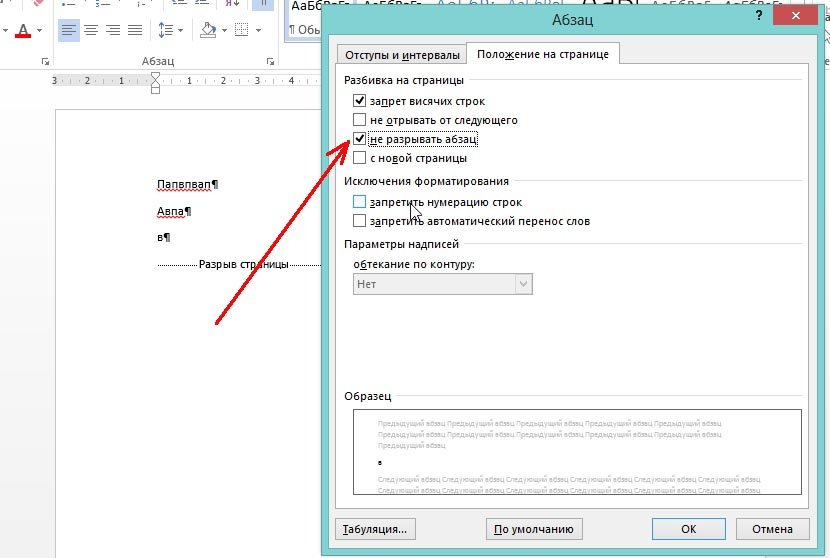
Используйте команды Отменить и Вернуть для восстановления изменений и исправления ошибок при удалении разделов в Word.
Как убрать разрыв страницы в Word
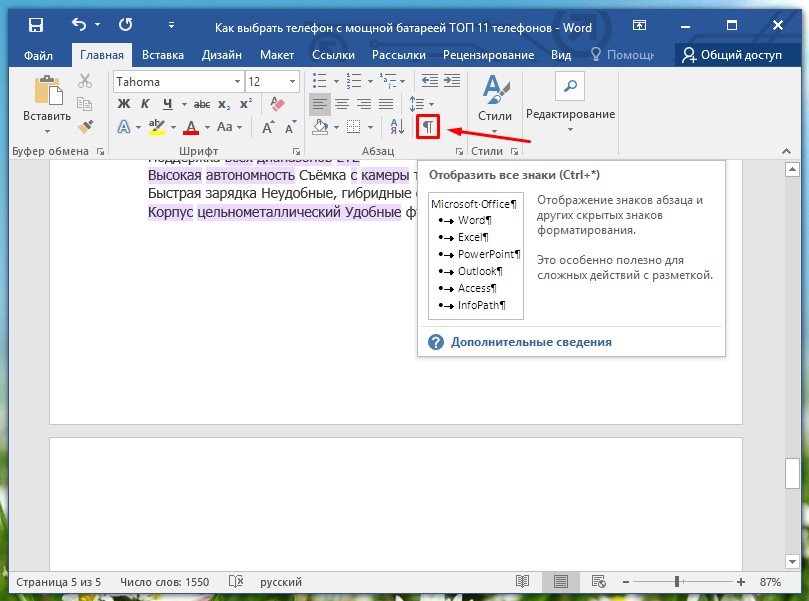
Практикуйтесь в удалении разделов на небольших текстовых документах, чтобы освоить все возможности программы и сохранить качество документации.