Как правильно освободить место на iPhone: советы по удалению приложений в ожидании
Избавьтесь от ненужных приложений на iPhone, научившись правильно удалять их в режиме ожидания. В этой статье представлены эффективные способы и советы по освобождению памяти на вашем устройстве.

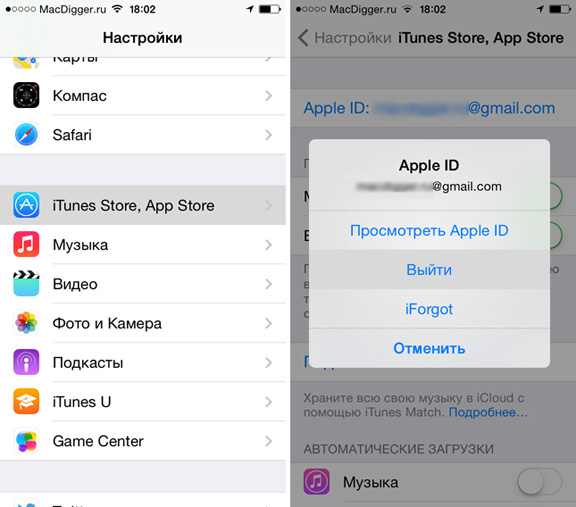
Перезагрузите устройство, чтобы принудительно завершить процессы приложений в режиме ожидания и освободить память.
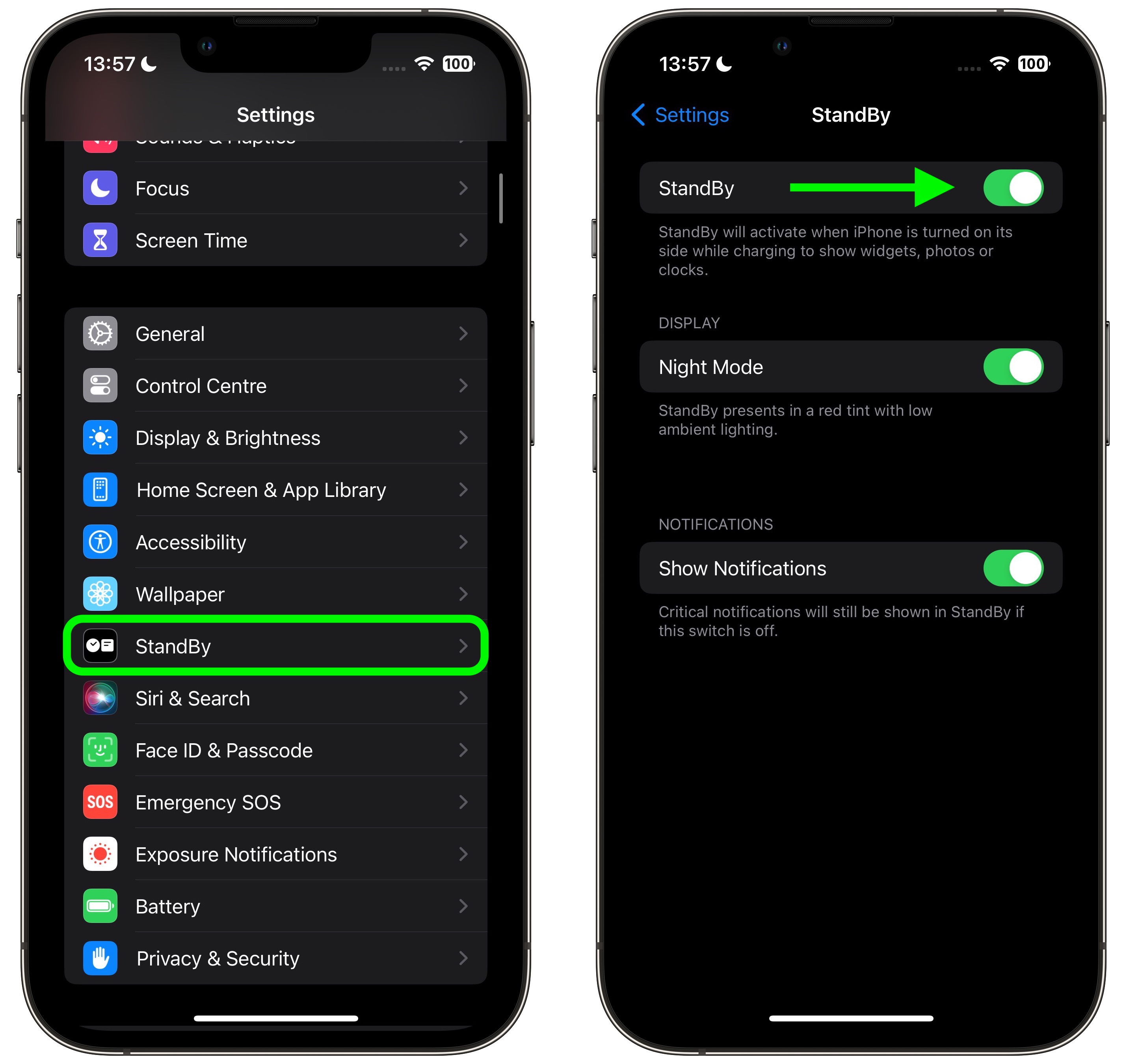
Режим ожидания не работает iOS 17 (ИСПРАВЛЕНО) - Включите режим ожидания на iOS 17

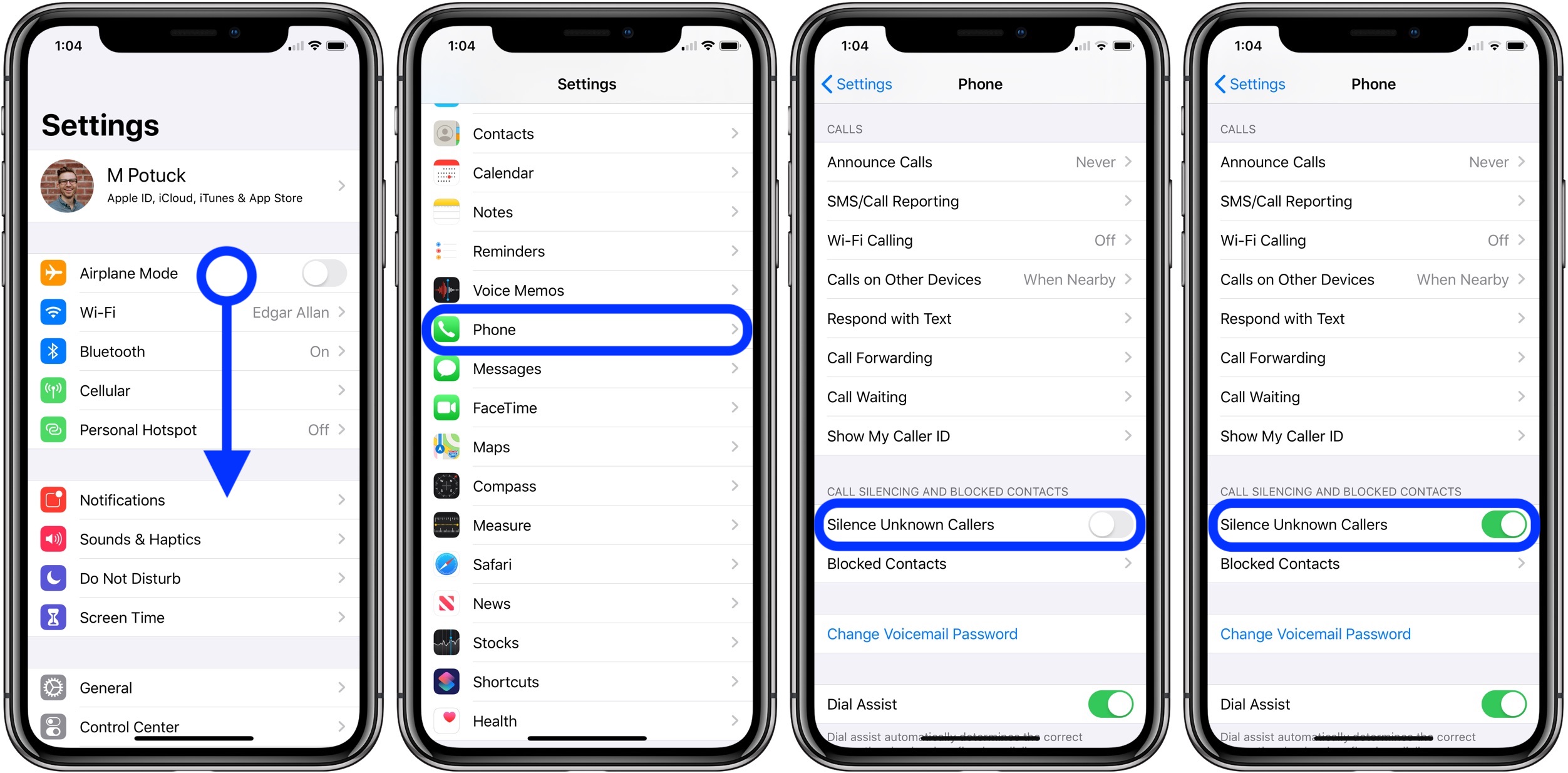
Используйте функцию Очистка хранилища, чтобы удалить временные файлы и кэш, связанные с приложениями в режиме ожидания.
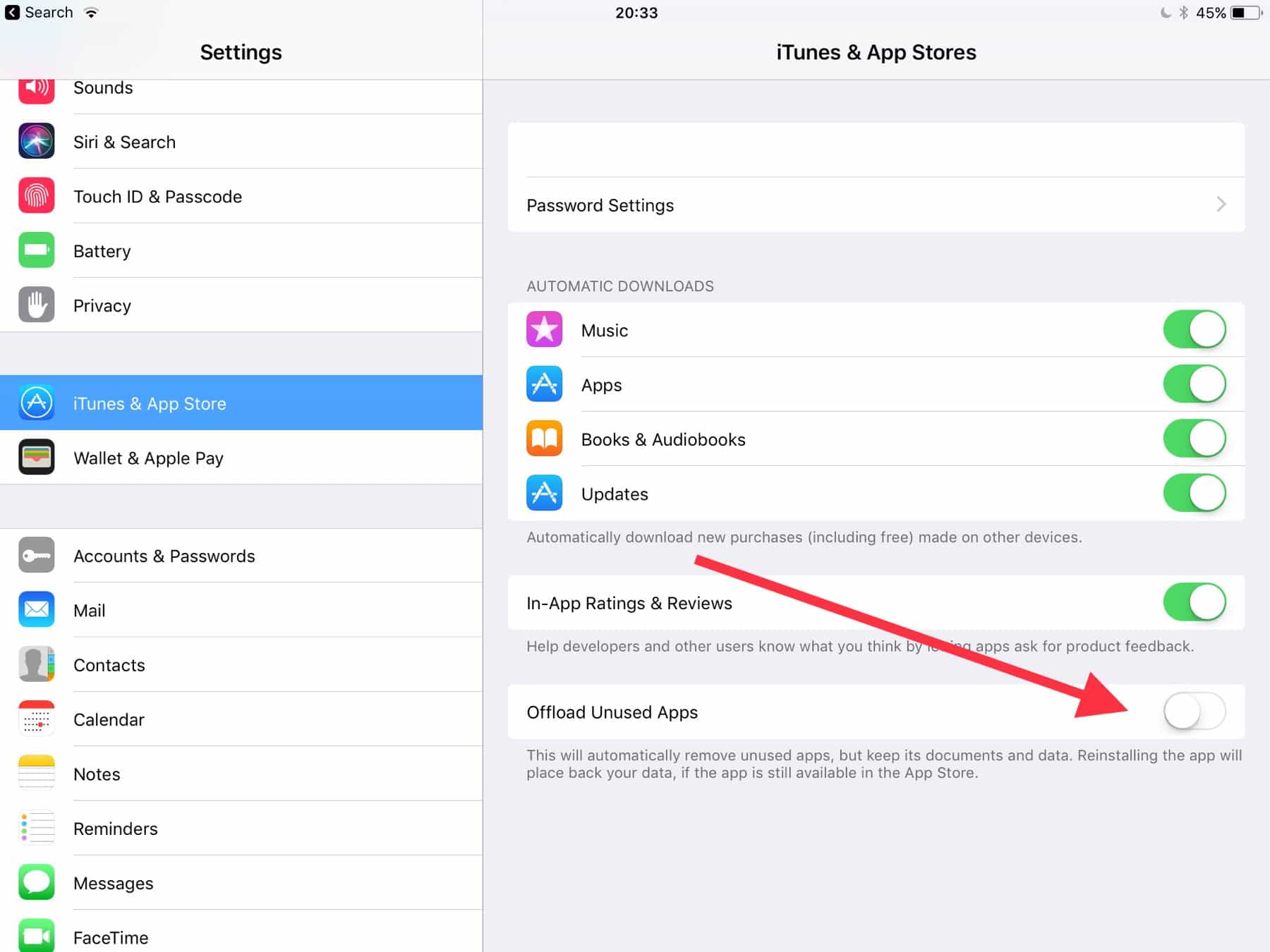
Проверьте наличие обновлений для приложений и установите их, чтобы избежать конфликтов и улучшить производительность устройства.
Как использовать режим ожидания на iPhone
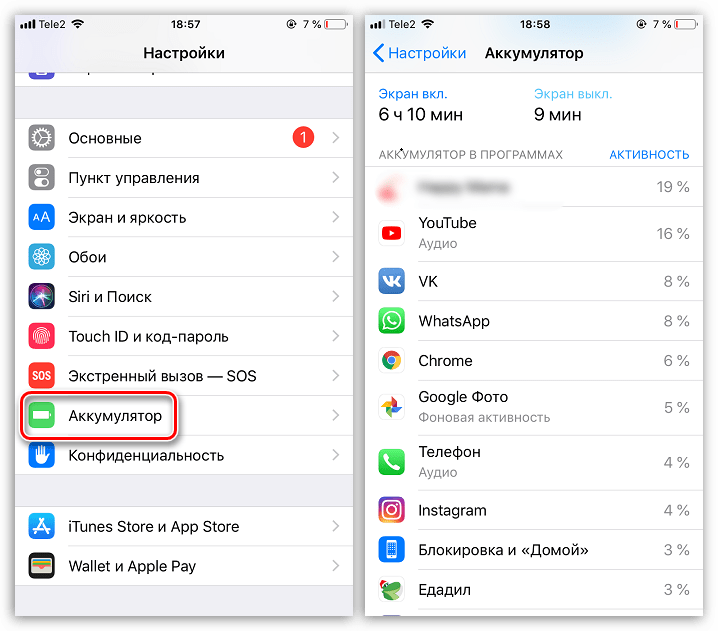
Изучите список приложений в режиме ожидания и определите, какие из них вы действительно больше не используете, чтобы удалить их с устройства.
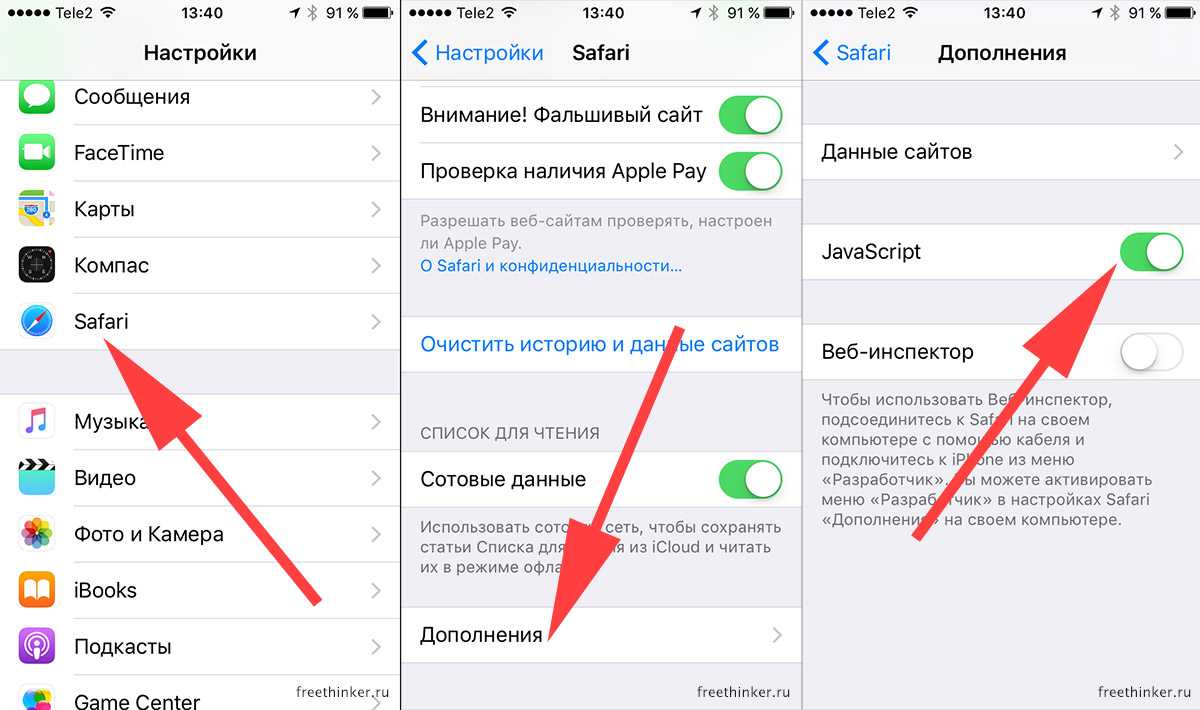
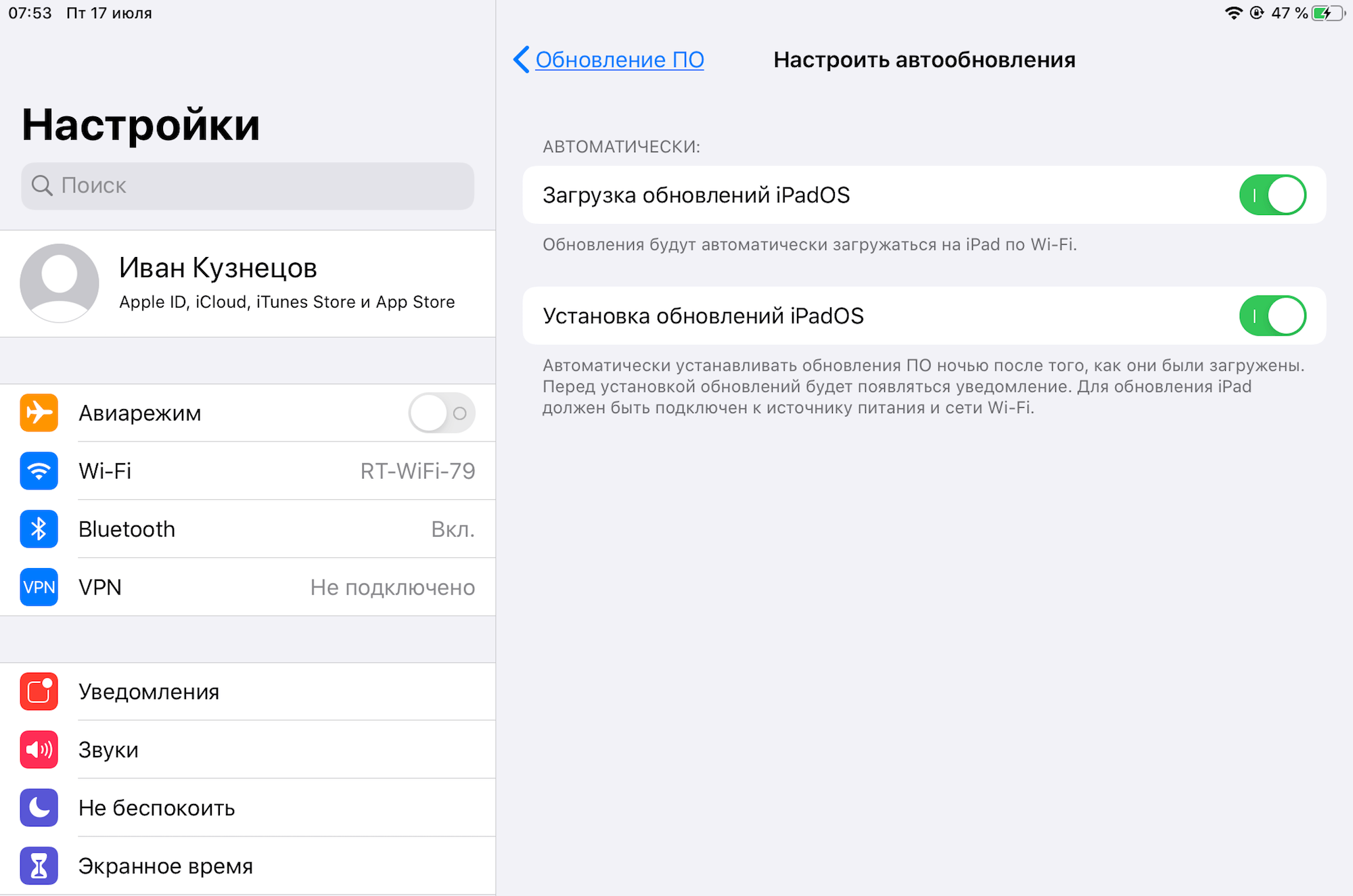
Оптимизируйте настройки приложений, отключив автоматическое обновление или уведомления, чтобы сэкономить ресурсы и уменьшить нагрузку на устройство.
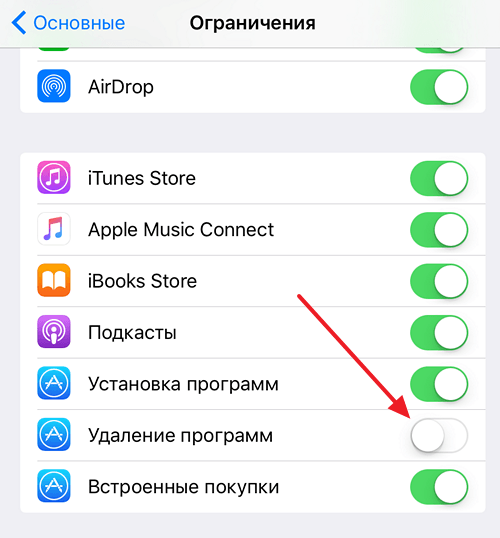
Воспользуйтесь инструментами управления хранилищем iCloud, чтобы переместить данные и приложения в облако и освободить место на устройстве.
При удалении приложений обратите внимание на их размер и потребление ресурсов, чтобы выбрать наиболее эффективные для освобождения памяти.
Избегайте установки слишком многих приложений, чтобы не перегружать устройство и сохранить его производительность.
ВЫ ПРОСИЛИ - Отключите эти СИСТЕМНЫЕ СЛУЖБЫ iPhone прямо сейчас! Настроить службы геолокации iPhone
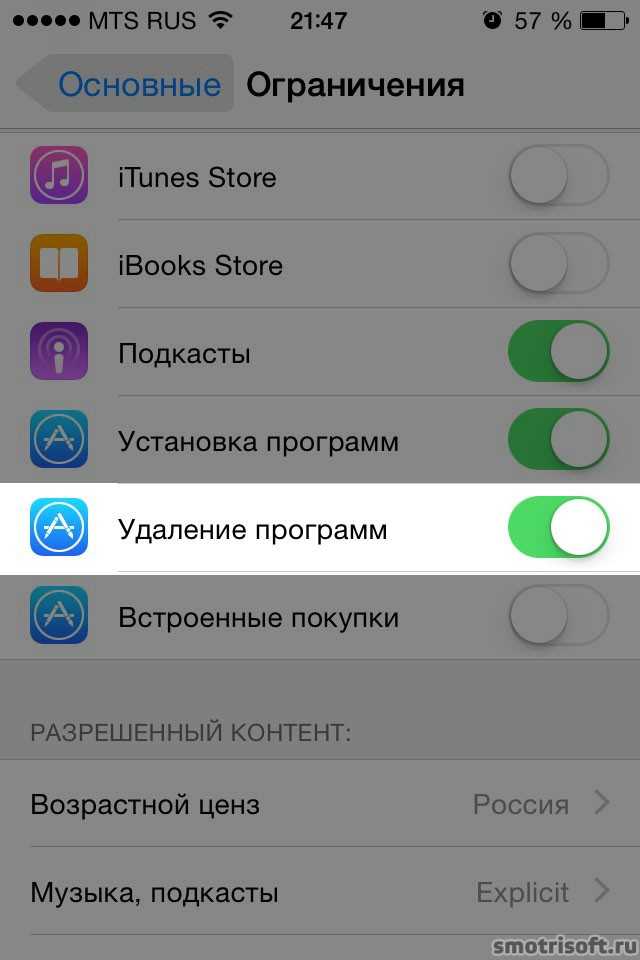

Постоянно следите за состоянием своего устройства и регулярно проводите процедуры удаления и оптимизации, чтобы поддерживать его в хорошей работоспособности.
Как ИДЕАЛЬНО настроить iOS 17? Отключи эти настройки iPhone ПРЯМО СЕЙЧАС!
Используйте специализированные приложения для управления памятью и производительностью устройства, чтобы автоматизировать процессы удаления и оптимизации.