Как избавиться от Acrobat DC навсегда: проверенные стратегии
Узнайте, как безопасно и полностью удалить Acrobat DC и все связанные с ним файлы, сохраняя целостность системы и избегая возможных проблем в будущем.
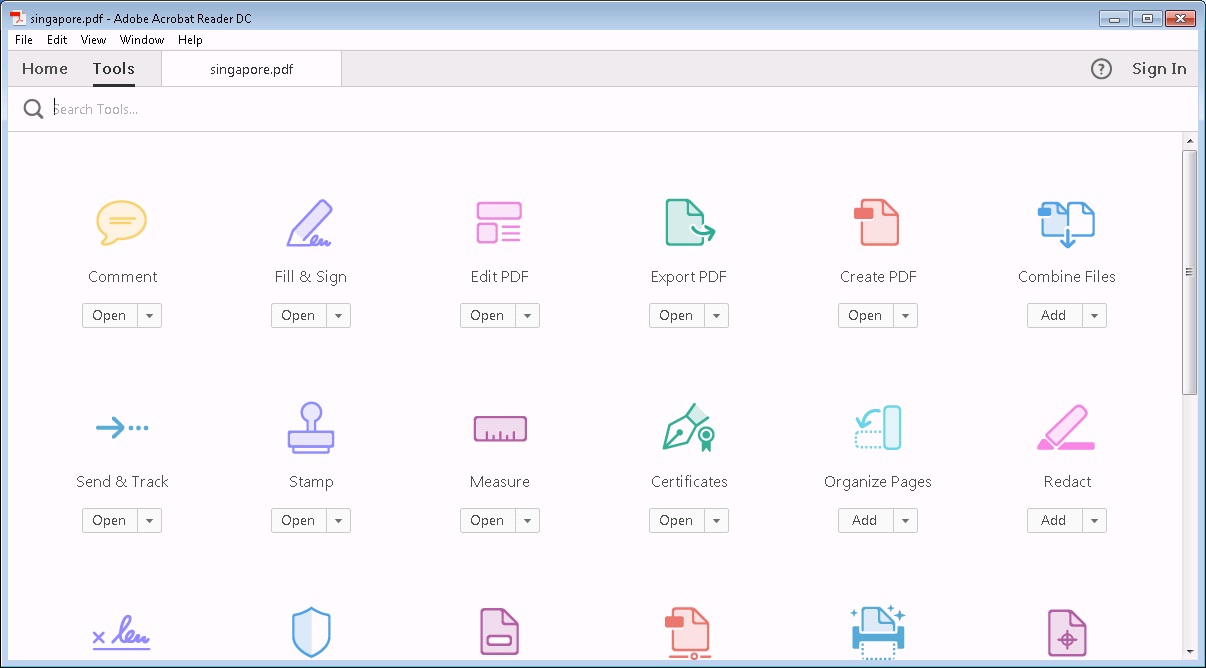
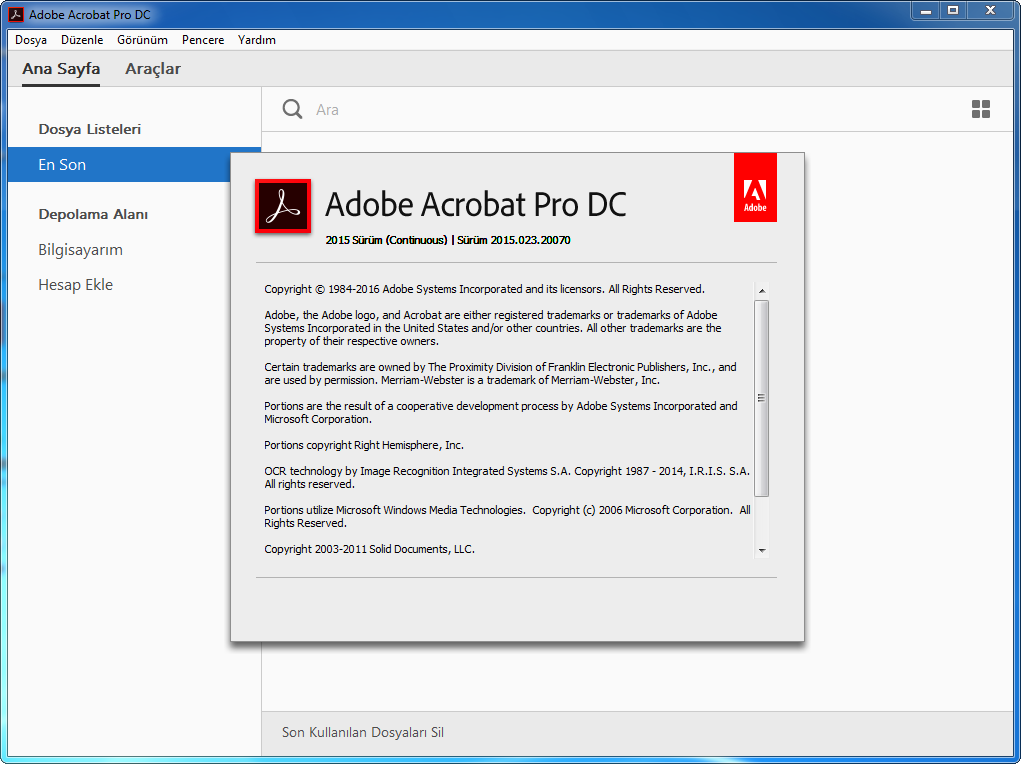
Перед началом удаления убедитесь, что у вас есть резервная копия всех важных файлов и документов.
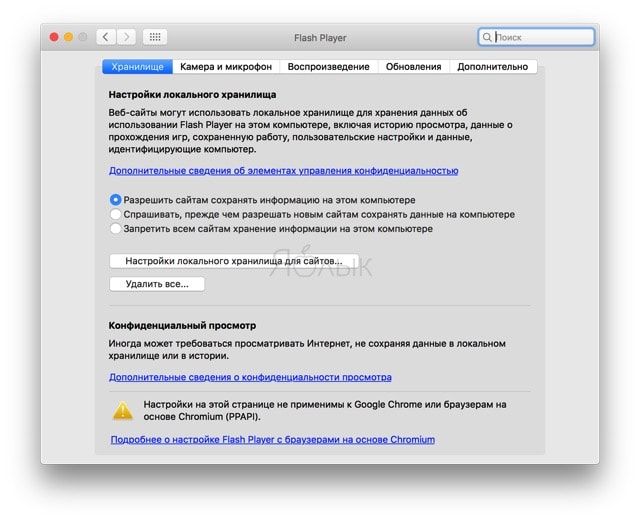
Используйте официальные инструменты удаления, предоставляемые Adobe, для полного избавления от программы.
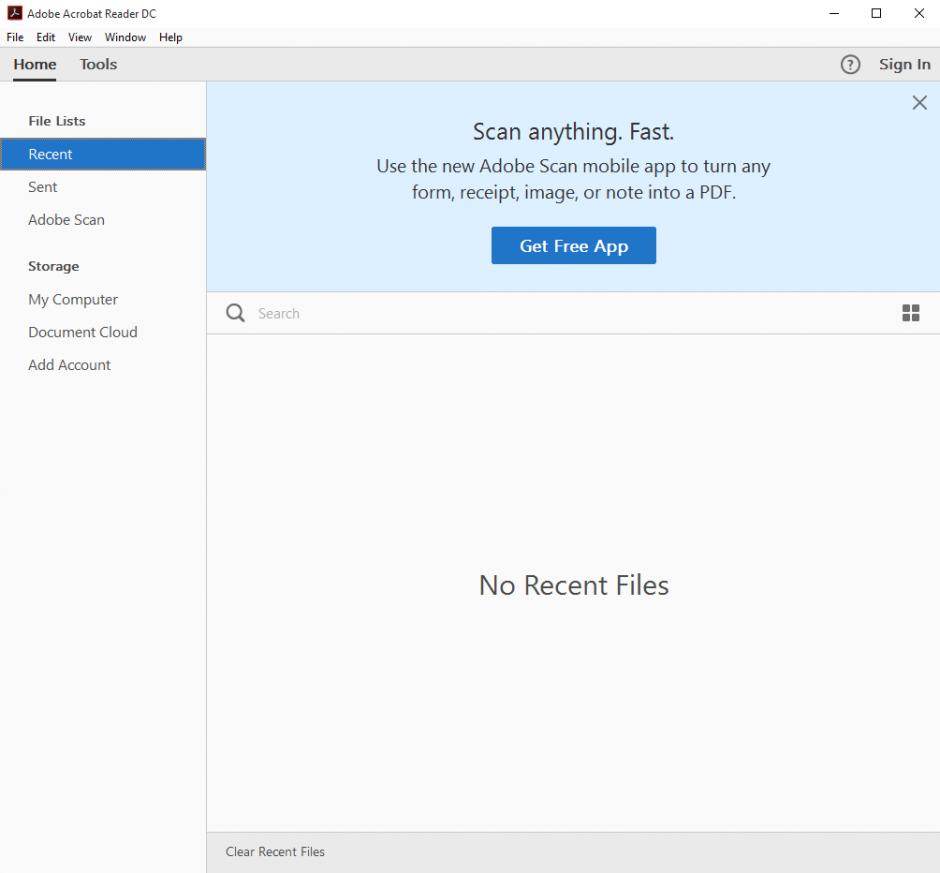
После удаления Acrobat DC очистите реестр системы с помощью специализированных программных средств для предотвращения остаточных файлов и записей.
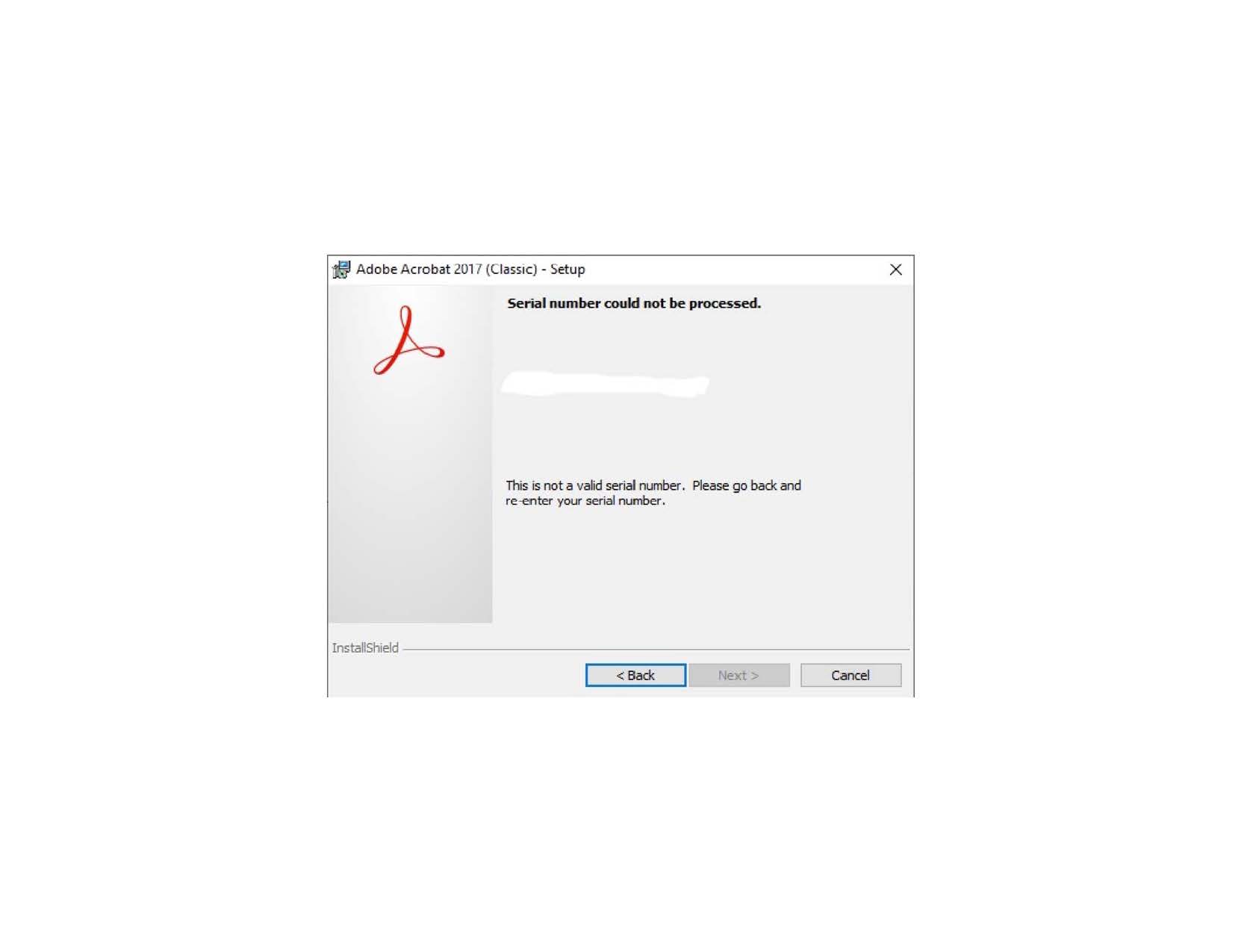
Перезагрузите компьютер после удаления программы, чтобы обеспечить полное применение всех изменений и избежать возможных конфликтов с другими приложениями.
Как редактировать PDF в Acrobat Pro DC, Photoshop CC, Illustrator CC.

Убедитесь, что вы удалили все плагины и расширения Acrobat DC из браузеров и других программных средств для полного исключения его влияния на систему.
Как полностью удалить программу
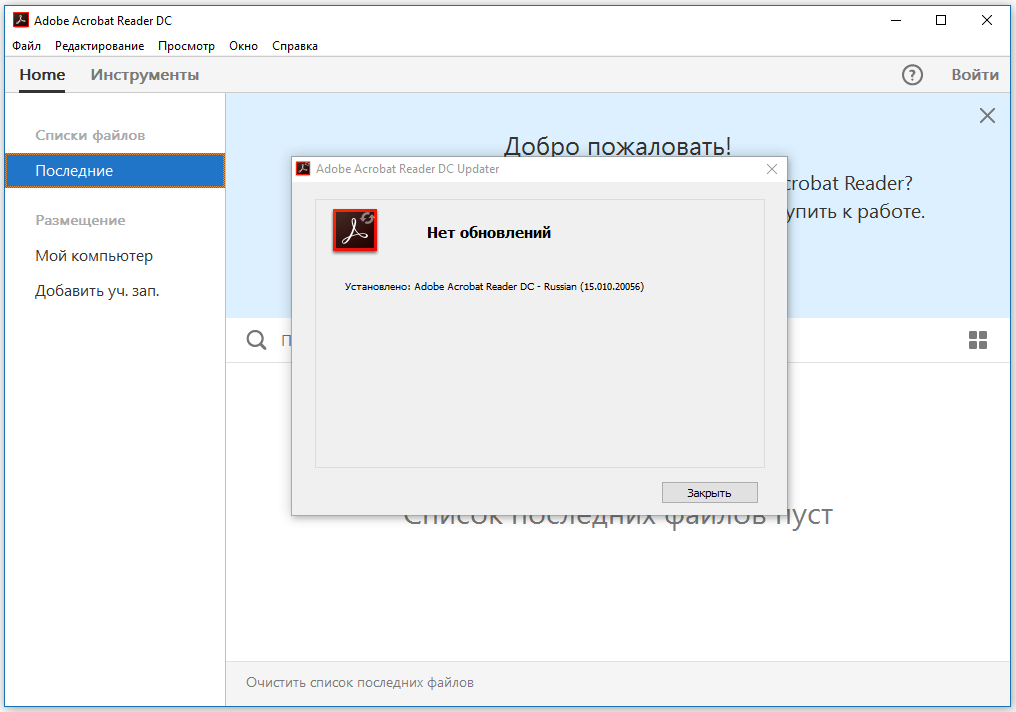
После удаления Acrobat DC сканируйте систему антивирусным программным обеспечением для обнаружения и удаления любых потенциально вредоносных файлов, которые могли быть связаны с этой программой.
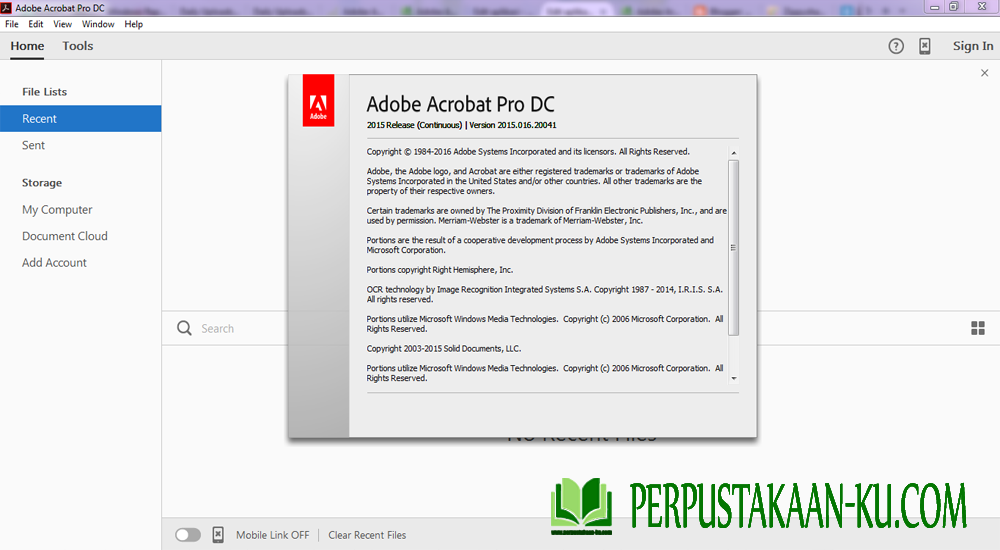
Изучите рекомендации Adobe по устранению неполадок и возможных проблем при удалении Acrobat DC, чтобы быть готовыми к любым возникающим сложностям.

Не забудьте отключить программу перед попыткой удаления, чтобы избежать возможных конфликтов и ошибок в процессе удаления.

После успешного удаления Acrobat DC рекомендуется очистить временные файлы и кэш системы для оптимизации ее работы.
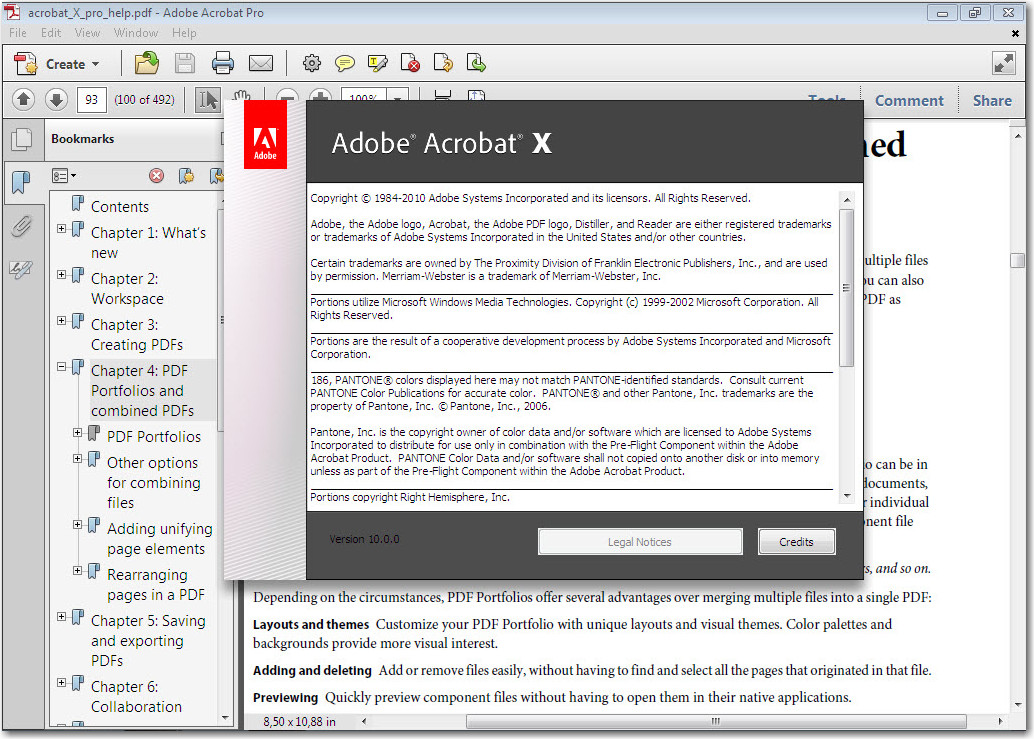
При возникновении каких-либо проблем или затруднений обратитесь за поддержкой к специалистам или на официальные форумы Adobe для получения дополнительной помощи.